
基于Serv00服务器搭建私人邮局

基于Serv00服务器搭建私人邮局
拾璃前言
Serv00.com最近比较火热,因为号称提供10年免费并无限流量的虚拟主机服务确实很吸引人,我手上已经有一个账号了,如何注册大家自己试试,主要是看IP的干净程度。今天写一篇用Serv00.com自带的邮箱系统搭建自己的”Serv00 域名邮箱”,使用自己域名进行邮箱操作,包括收发邮件、邮件转发、Catch-all、无限别名、自定义发件人身份等。
为了写文方便,先定义一下
自己的主域名:geekyes.eu.org;子域名:mail.geekyes.eu.org;DNS解析托管在cloudflare.com
注册成功后,进入面板或通过注册邮件查看账号基本信息
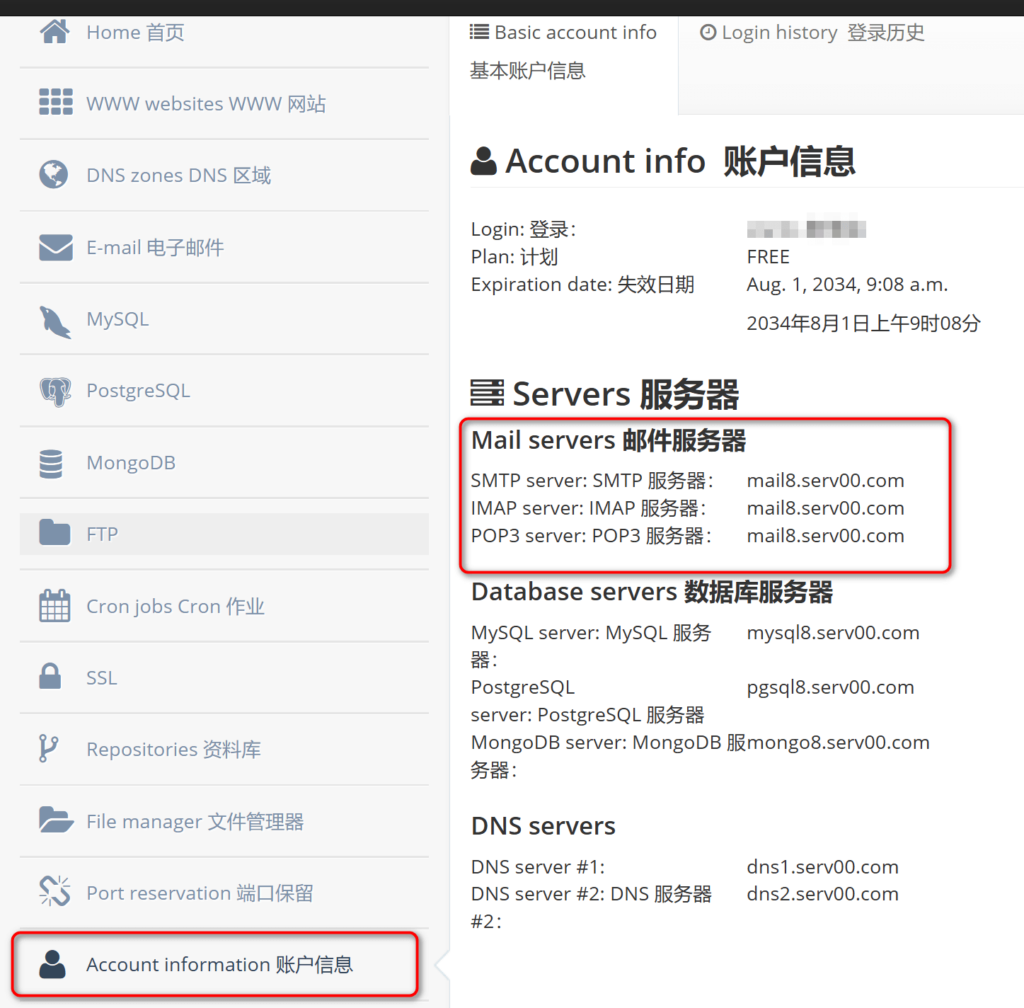
我这里的邮箱信息是mail8开头,教程里也就以mail8为例,以后注册到了mail9、mail10请自行替换。
一、部署收发邮件
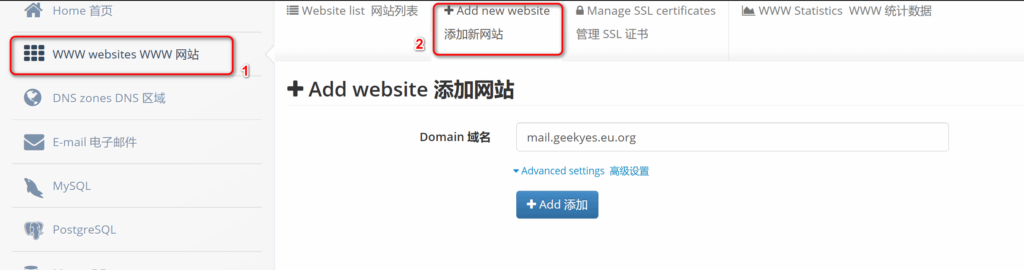
- 新建站点
我使用子域名mail.geekyes.eu.org,也可以直接使用主域名。
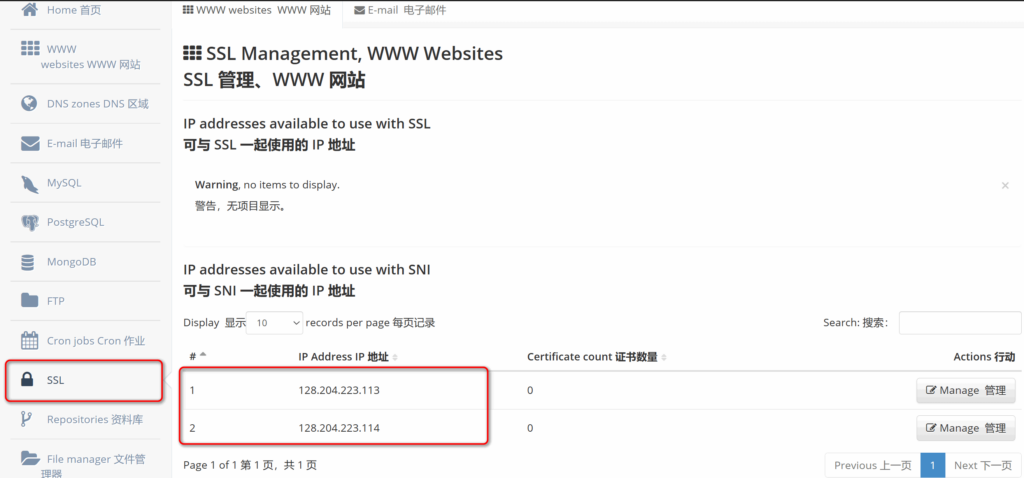
- 查看站点ip,二选一用哪个都行,复制备用。
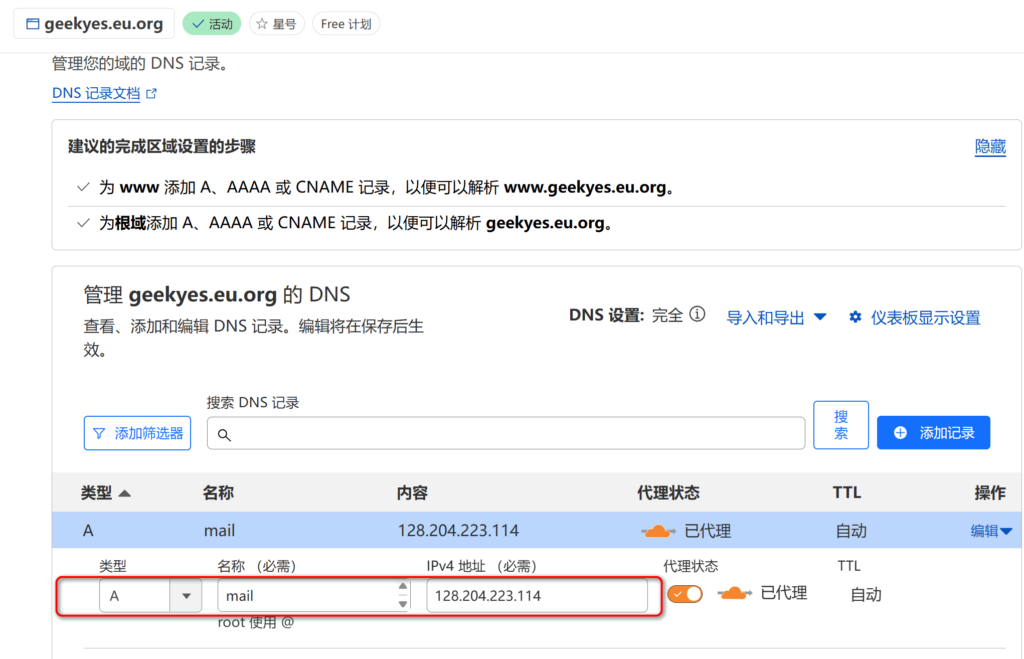
- 在cloudflare面板新建一个A记录,解析到刚才查看的ip地址。
- 回到serv00面板,E-mail栏下,选择“add new e-mail”,填入任意名称@mail.geekyes.eu.org,设置密码,添加完成。
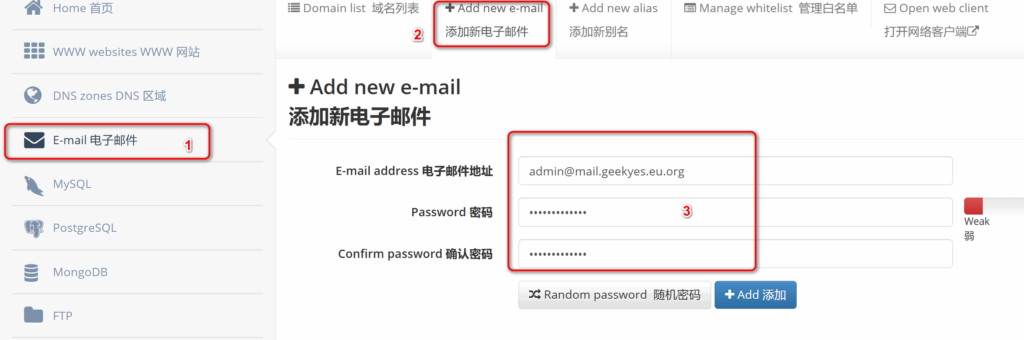
注:这个邮件地址可以设置多个,各自独立。
- 又回到cloudflare面板,新建一个TXT和MX记录。
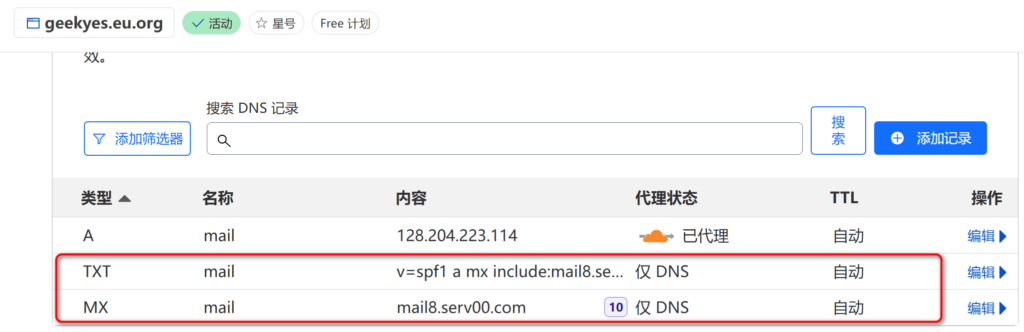
1 | 类型 名称 内容 TTL |
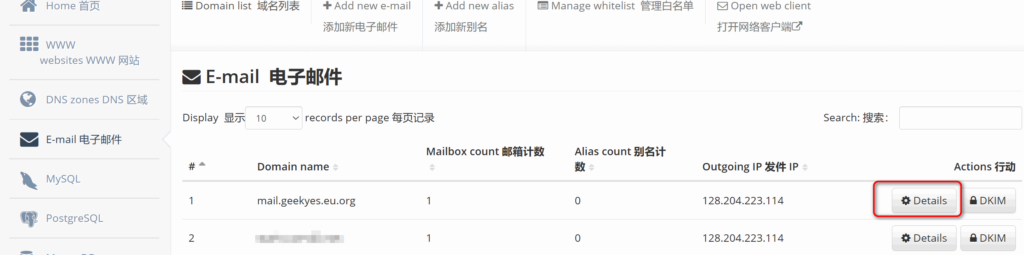
- 又回到serv00面板(折腾来回跑),点击自己邮件域名后的Detalls按钮。
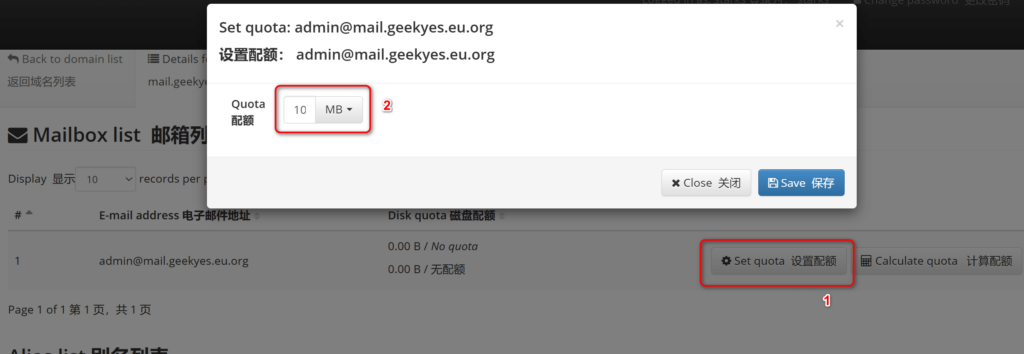
- 点击“Set quota”给邮箱定个容量,serv00一共大小3G,邮箱容量不用设置太大,我这里给了100MB。
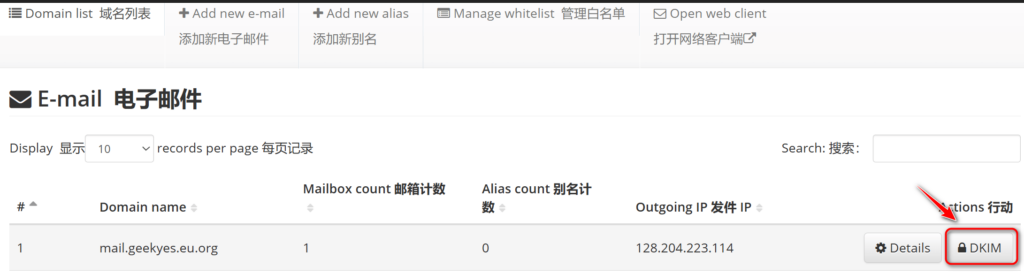
- 返回点击自己域名邮箱后面的DKIM按钮
这一步是为了发信更可靠,不然发出的邮件基本都进了对方的垃圾箱。
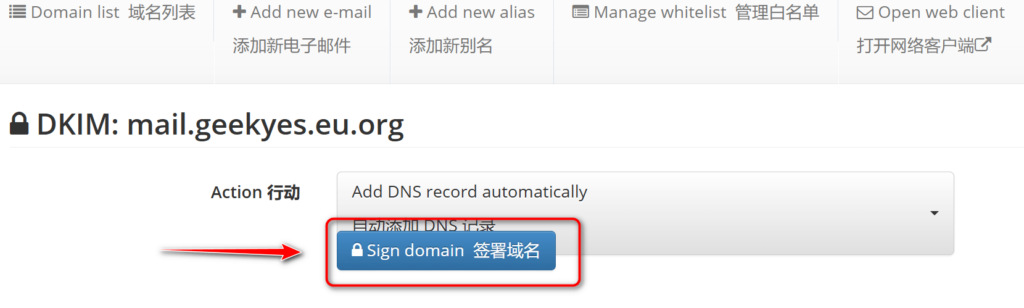
- 直接点签署域名。
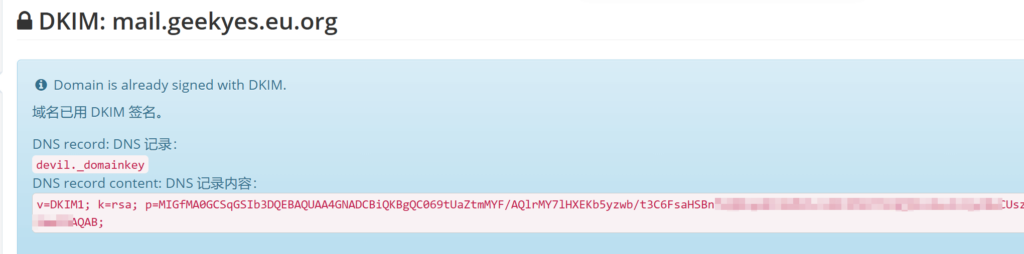
- 弹出2条DNS记录,留着,下一步要用。
- 再次回到cloudflare面板,新建一条TXT记录
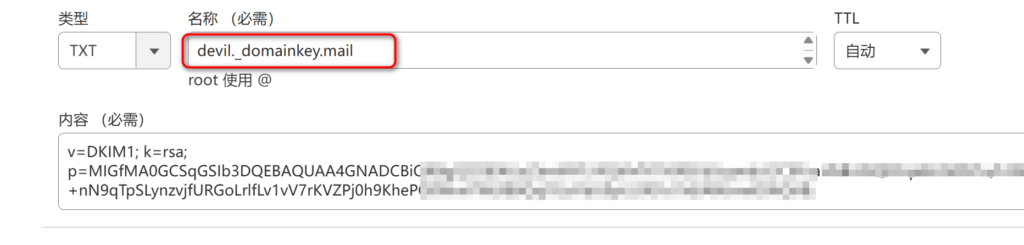
1 | 类型 名称 内容 TTL |
使用子域名的情况下,devil._domainkey后面一定要加上自定义的子域名,比如我这里子域名是mail,所以就要写devil._domainkey.mail,如果直接用主域名,就是devil._domainkey
- 设置DMARC(可选),为了发件更可信。
cloudflare面板,新建一条TXT记录
1 | 类型 名称 内容 |
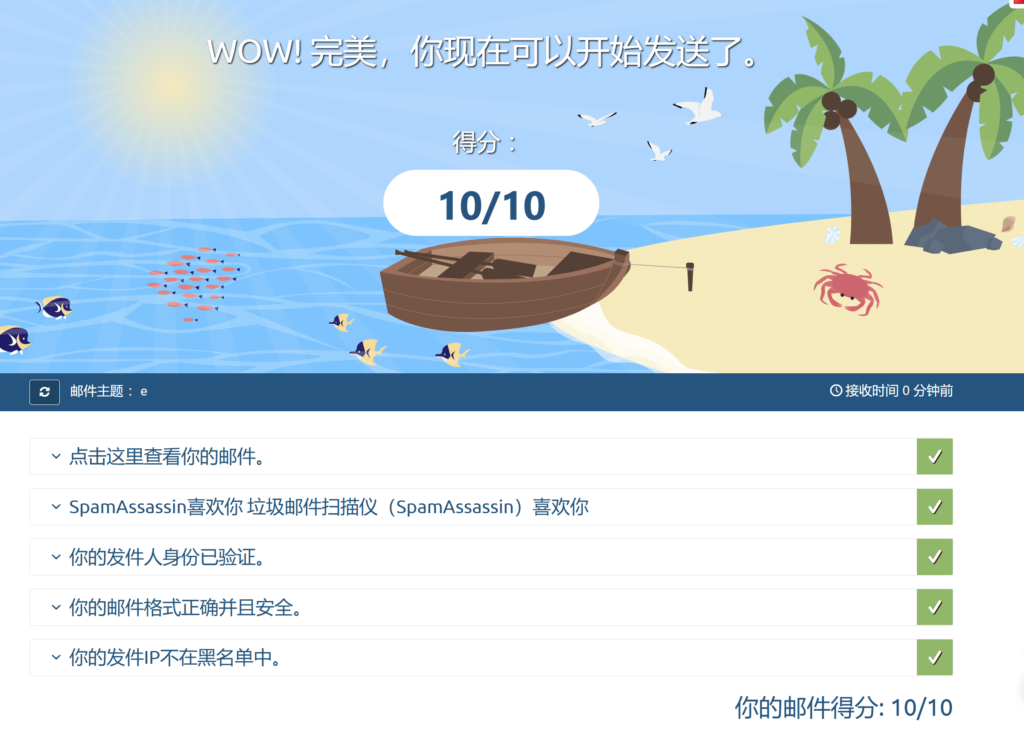
- 测试邮件收发
到这一步就基本完成了,可以登陆邮件面板mail.serv00.com进行测试,用户名和密码就是步骤4时设定的。
二、设置Catch-all
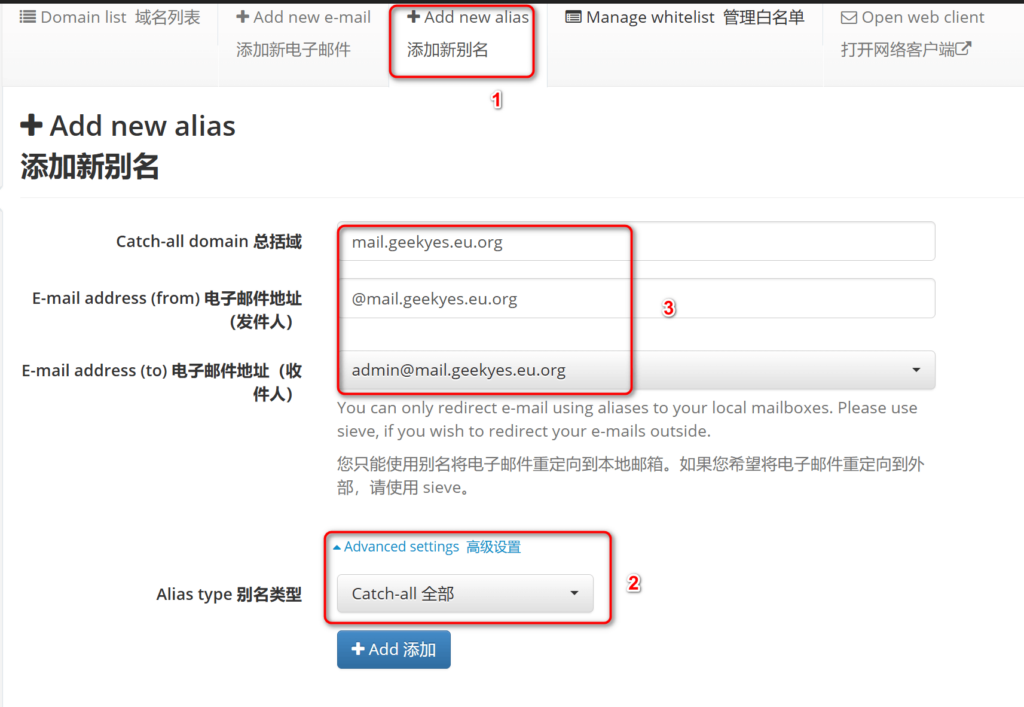
E-mail栏下,点击“add new alias”添加一个新别名,如图依次打开高级设置,选择“Catch-all”,再填写域名和收件人,发件人会自动生成,保存。
现在Catch-all就设置好了,这样任何发送到@mail.geekyes.eu.org的电子邮件,不管收件人地址是否存在,都会被发送到admin@mail.geekyes.eu.org
三、邮件转发
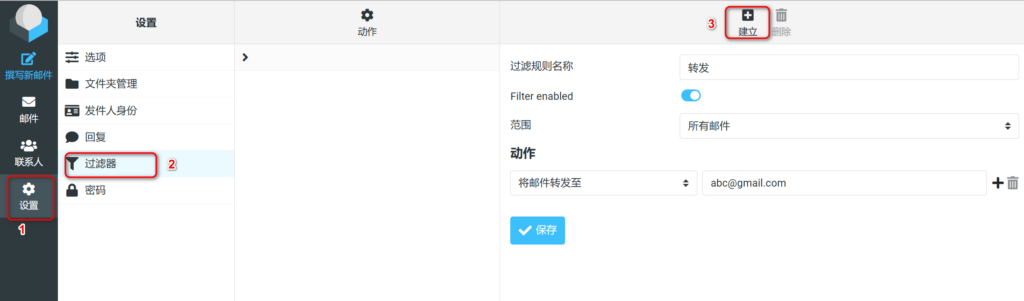
进入mail.serv00.com邮件系统,点击设置——过滤器——建立,过滤规则名称随便,范围“所有邮件”,动作按需自选,我这里选的是发送到我的其他邮箱,这样方便统一接收邮件通知等。
四、自定义发件人身份
有时候需要用不存在的邮箱名称发邮件,这时候就要用到自定义发件人身份的功能。
比如使用Catch-all的情况下,我用不存在的test@mail.geekyes.eu.org收验证码注册了某网站,有一天需要用test@mail.geekyes.eu.org发邮件和这个网站的客服沟通,就属于这种情况。
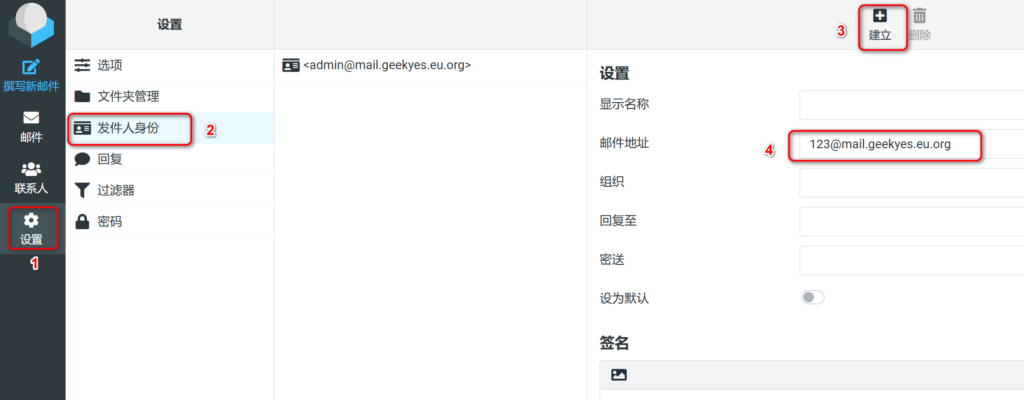
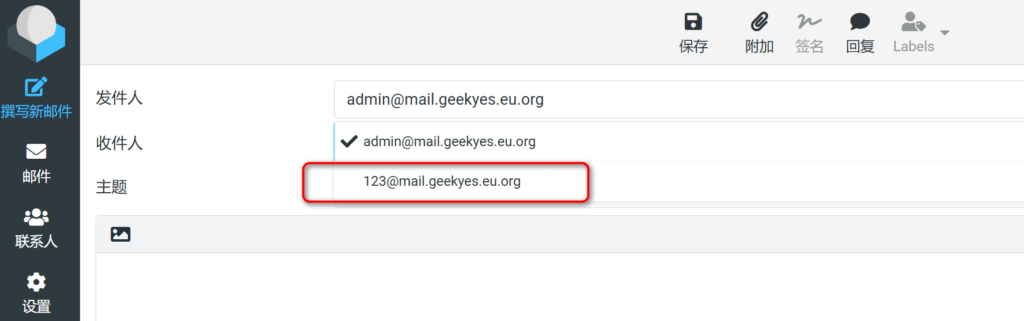
在邮件系统里,点击设置——发件人身份——建立——邮件地址填需要的发件人信息,保存。
写新邮件的时候,在发件人栏就可以选择这个新发件人了。
也可以在上面“部署收发邮件”的第4步,新建多个各自独立的邮箱,这就是真实的发件人了。
五、关闭白名单
serv00的邮件设置默认使用收件人白名单,如果不设置的话,自己收到的邮件都会直接进垃圾箱。而一个个添加域名白名单是很不方便而且容易遗漏的,所以我把这个选项关了
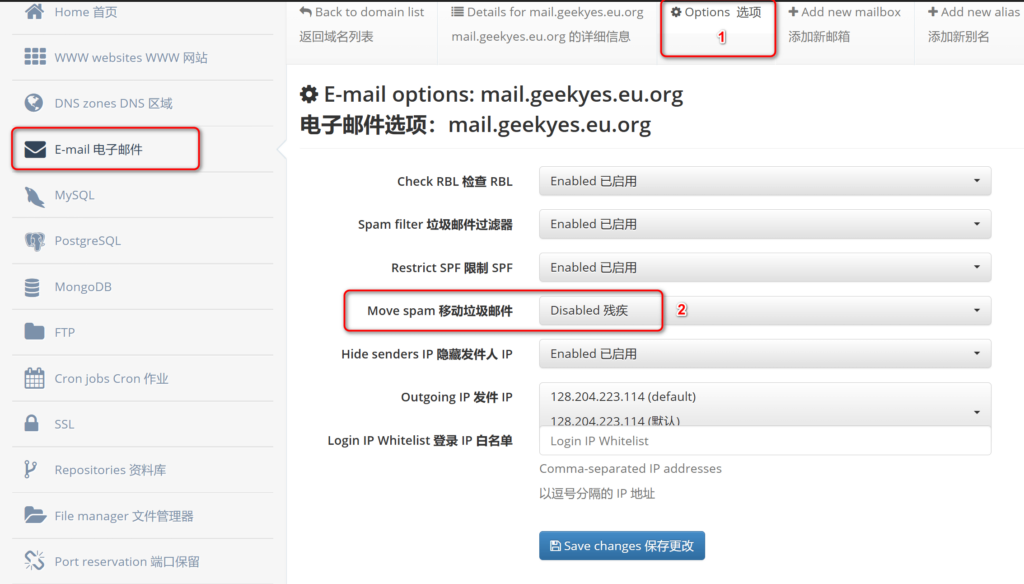
进入serv00面板,E-mail栏下,点击自己邮件域名后的Detalls按钮,选择“Options”——“Move spam”选项选择“Disabled”,这样收到的邮件不用设置白名单也能正常出现在收件箱了。
结尾
篇幅有点长了,全部部署完成后,现在这套邮件系统已经基本完善了,如果要在第三方程序或邮件客户端中使用,需要配置SMTP或IMAP,没什么难度大家可以自行尝试。
这里serv00.com的部署同样适用于ct8.pl。
补充
第3步cloudflare面板A记录解析IP地址非必需步骤,如果一切正常可以跳过或部署后删除,这样不影响域名其他使用,特别是使用主域名@的情况下。
在ct8.pl部署的时候发现SPF 记录不生效,如有这种情况可以修改SPF 记录的内容为:
1 | v=spf1 a mx ip4:your-ip include:s1.ct8.pl -all |
your-ip的值为第6步发件IP,s1.ct8.pl为前言中账户信息的服务器地址。